





آموزش کامل پشتیبانگیری از اکانت PSN (پلی استیشن) قدم به قدم
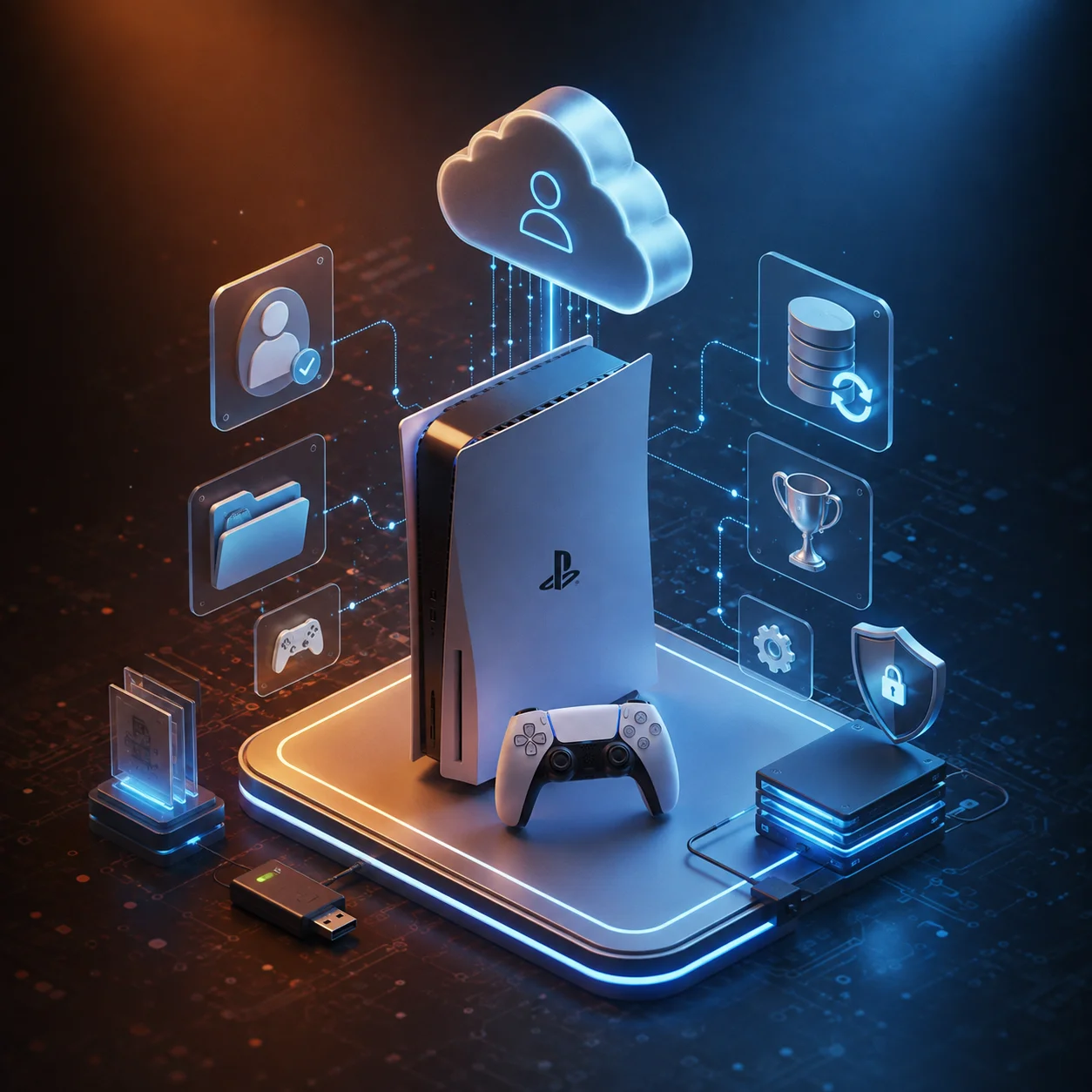
آموزش کامل پشتیبانگیری از اکانت PSN (پلی استیشن) قدم به قدم
اهمیت پشتیبانگیری از اکانت PSN و فایلهای بازی
بسیاری از گیمرها ساعتهای طولانی را صرف پیشرفت در بازیهای محبوب خود میکنند. آنها چالشهای سختی را برای به دست آوردن دستاوردها پشت سر میگذارند. از این رو، از دست رفتن ناگهانی این اطلاعات میتواند بسیار دردناک باشد. آسیبهای سختافزاری یا نوسانات برق همواره کنسولهای بازی را تهدید میکنند. برای جلوگیری از این مشکلات، تهیه نسخه پشتیبان بهترین راهکار است. ما در این مقاله به آموزش کامل پشتیبانگیری از اکانت PSN میپردازیم. این فرآیند ساده از فایلهای ذخیره و تنظیمات شما محافظت کاملی به عمل میآورد. شما با یادگیری این مراحل، دیگر نگران خرابی هارد دیسک دستگاه خود نخواهید بود. فرقی نمیکند که یک کنسول بازی نو خریدهاید یا از دستگاههای قدیمی استفاده میکنید. این راهنمای جامع گامبهگام مسیر صحیح را به شما نشان خواهد داد.
چرا باید فرآیند پشتیبانگیری از اکانت PSN را جدی بگیریم؟
برخی کاربران تصور میکنند که بازیهای دیجیتال نیازی به پشتیبانگیری ندارند. آنها گمان میکنند که بازیابی اطلاعات همیشه کار آسانی است. اما واقعیت چیز دیگری را نشان میدهد. در صورت بروز خرابی در هارد دیسک داخلی دستگاه شما، تمام پیشرفتهای آفلاین شما از بین خواهند رفت. حتی خریداران دستگاههای استوک و کارکرده نیز باید در اولین گام از اطلاعات خود محافظت نمایند. پشتیبانگیری از اکانت PSN به شما این امکان را میدهد که تنظیمات پروفایل خود را همیشه در دسترس داشته باشید. سونی اطلاعات حساسی مانند تمها، ذخیرههای محلی و تنظیمات حساب را روی هارد ذخیره میسازد. در صورت بروز هرگونه حادثه، انتقال این موارد به یک دستگاه جدید بسیار دشوار خواهد بود. بنابراین، هر گیمر باید به صورت دورهای اقدام به کپی کردن این فایلها نماید. این فرآیند زمان زیادی از شما نمیگیرد اما آرامش خاطر فراوانی به همراه میآورد. با این روش ساده، پیشرفت بازیهای چندصد ساعته شما در امنیت کامل باقی میماند.
ابزارهای مورد نیاز برای پشتیبانگیری از اکانت PSN
برای شروع کار، شما باید تجهیزات جانبی و پیشنیازهای فنی مناسب را آماده کنید. شما به یک حافظه ذخیرهسازی خارجی مانند فلش مموری یا هارد اکسترنال نیاز دارید. ظرفیت این حافظه بستگی به حجم دادههای شما دارد. اگر فقط قصد ذخیره فایلهای ذخیره بازی را دارید، یک فلش کوچک کافی خواهد بود. اما برای کپی کردن کل بازیها، به هاردهای چند ترابایتی نیاز خواهید داشت. شما برای آمادهسازی این حافظهها به یک دستگاه لپ تاپ، تبلت و کامپیوتر نیاز پیدا میکنید. حتی استفاده از یک کامپیوتر اداری معمولی نیز پاسخگوی نیاز شما خواهد بود. سیستمعامل رایانه به شما کمک میکند تا فرمت حافظه را تغییر دهید. سونی تنها از فرمتهای FAT32 و exFAT برای درایوهای خارجی پشتیبانی میکند. کنسولهای بازی فرمتهای دیگر مانند NTFS را شناسایی نمیکنند. علاوه بر این، خرید سخت افزار و قطعات باکیفیت به پایداری این انتقال کمک شایانی خواهد کرد. یک هارد اکسترنال پرسرعت مانع از قطعی ناگهانی اتصال میگردد و فایلها را با سرعت بالا به درایو منتقل میسازد.
آموزش گامبهگام پشتیبانگیری از اکانت PSN در پلیاستیشن ۵
کنسول نسل نهمی سونی یعنی پلیاستیشن ۵ از منوهای بسیار سریعی بهره میبرد. این دستگاه فرآیند مدیریت اطلاعات را بسیار راحتتر از قبل کرده است. برای شروع پشتیبانگیری از اکانت PSN در این کنسول، گامهای زیر را با دقت دنبال کنید:
- گام اول: درایو خارجی خود را به یکی از پورتهای پرسرعت پشت کنسول متصل نمایید.
- گام دوم: از منوی اصلی بالای صفحه، روی گزینه تنظیمات (آیکون چرخدنده) کلیک کنید.
- گام سوم: در منوی بازشده، به سمت پایین حرکت کنید و گزینه سیستم را برگزینید.
- گام چهارم: از ستون سمت چپ، روی گزینه نرمافزار سیستم کلیک نمایید.
- گام پنجم: در سمت راست، بخش پشتیبانگیری و بازیابی را انتخاب کنید.
- گام ششم: اکنون روی گزینه پشتیبانگیری از پلیاستیشن ۵ ضربه بزنید.
- گام هفتم: در این بخش، تیک دادههای مورد نیاز خود را فعال نمایید. شما میتوانید بازیها، فایلهای ذخیره، اسکرینشاتها و تنظیمات را انتخاب کنید.
- گام هشتم: پس از انتخاب موارد دلخواه، گزینه بعدی و سپس گزینه پشتیبانگیری را انتخاب کنید.
پس از انتخاب نهایی، کنسول کار انتقال را آغاز میکند. در این مدت زمان، دستگاه به طور خودکار یک بار ریاستارت خواهد کرد. در طول این فرآیند هرگز دکمه پاور کنسول را فشار ندهید. همچنین از قطع اتصال کابل برق یا درایو یواسبی خودداری کنید. هرگونه تداخل در این مرحله، فایلهای پشتیبان شما را خراب خواهد کرد.
آموزش گامبهگام پشتیبانگیری از اکانت PSN در پلیاستیشن ۴
کنسول پلیاستیشن ۴ هنوز هم میان گیمرهای ایرانی محبوبیت بسیار بالایی دارد. فرآیند کپی اطلاعات در این کنسول تفاوتهای اندکی با نسل جدید دارد. شما برای پشتیبانگیری از اکانت PSN در پلیاستیشن ۴ میتوانید از دو روش مجزا استفاده کنید.
روش اول به کپی کردن فایلهای ذخیره بازیها اختصاص دارد:
- گام اول: فلش مموری خود را به یکی از درگاههای یواسبی جلوی کنسول متصل کنید.
- گام دوم: به منوی تنظیمات کنسول بروید.
- گام سوم: گزینه مدیریت دادههای ذخیرهشده برنامهها را انتخاب کنید.
- گام چهارم: وارد بخش دادههای ذخیرهشده در حافظه سیستم شوید.
- گام پنجم: گزینه کپی در دستگاه ذخیرهسازی یواسبی را انتخاب نمایید.
- گام ششم: بازیهای مورد نظر خود را انتخاب کرده و دکمه کپی را فشار دهید.
سونی روش دوم را برای تهیه نسخه پشتیبان کامل از کل سیستم ارائه میدهد:
- گام اول: به بخش تنظیمات کنسول خود بروید.
- گام دوم: گزینه سیستم را از انتهای منو انتخاب کنید.
- گام سوم: بخش پشتیبانگیری و بازیابی را باز کنید.
- گام چهارم: روی گزینه پشتیبانگیری از پلیاستیشن ۴ کلیک کنید.
- گام پنجم: فایلهای مورد نظر شامل برنامهها، گالری تصاویر و تنظیمات را علامت بزنید.
- گام ششم: نام دلخواهی برای فایل خود انتخاب نموده و فرآیند را تایید کنید.
با این کار کنسول شما ریاستارت میکند و کار کپی اطلاعات را آغاز مینماید. توجه داشته باشید که این فرآیند ممکن است چندین ساعت به طول بینجامد. بنابراین صبور باشید و تا پایان کار صبر کنید.
بهرهگیری از فضای ابری پلیاستیشن پلاس برای پشتیبانگیری از اکانت PSN
خرید اشتراک پلیاستیشن پلاس مزایای بیشماری به همراه دارد. یکی از بهترین قابلیتهای این سرویس، دسترسی به فضای ذخیرهسازی ابری سونی است. با این روش، شما دیگر نیازی به خرید حافظههای فیزیکی متعدد نخواهید داشت. سیستم به صورت آنلاین کار پشتیبانگیری از اکانت PSN را پیش میبرد. برای فعالسازی ویژگی همگامسازی خودکار در پلیاستیشن ۵، این مراحل را دنبال کنید:
- وارد تنظیمات کنسول شوید.
- بخش دادههای ذخیرهشده و تنظیمات بازی/برنامه را پیدا کنید.
- گزینه دادههای ذخیرهشده (پلیاستیشن ۵) را انتخاب نمایید.
- بخش همگامسازی خودکار دادههای ذخیره را باز کنید.
- این گزینه را برای تمام بازیهای مورد نظر فعال نمایید.
در پلیاستیشن ۴ نیز مسیر مشابهی وجود دارد:
- به تنظیمات و سپس مدیریت دادههای ذخیرهشده برنامهها بروید.
- بخش آپلود خودکار را انتخاب کنید.
- تیک گزینه فعالسازی آپلود خودکار را بزنید.
با فعالسازی این قابلیت، هر زمان که بازی را میبندید، کنسول پیشرفتهای شما را به ابر سونی انتقال میدهد. این کار امنیت فایلهای ذخیره را به صد درصد میرساند. حتی در صورت مفقود شدن فیزیکی کنسول، تمام فایلهای شما در سرورهای ابری محفوظ خواهند ماند.
مقایسه پشتیبانگیری دستی با یواسبی و استفاده از فضای ابری
کاربران همواره میان دو گزینه پشتیبانگیری فیزیکی و ابری تردید دارند. هر کدام از این روشها ویژگیهای منحصربهفردی را به همراه میآورند. درایوهای خارجی نیاز به پرداخت مبالغ ماهیانه ندارند. شما با یک بار خرید فلش مموری میتوانید بارها از اطلاعات خود کپی بگیرید. اما این روش فیزیکی خطرات خاص خود را دارد. از دست رفتن یا خرابی سختافزاری فلش مموری دادههای شما را نابود میسازد. در مقابل، فضای ابری سونی امنیت فوقالعاده بالایی دارد. سرورهای ایمن سونی از اطلاعات شما در برابر حوادث فیزیکی محافظت میکنند. با این حال، استفاده از فضای ابری به اشتراک فعال پلاس نیاز دارد. همچنین برای انتقال فایلها باید حجم اینترنت مصرف کنید. بنابراین گیمرهای حرفهای معمولاً ترکیبی از هر دو روش را به کار میگیرند. آنها فایلهای بسیار حیاتی را روی ابر نگه میدارند. سپس کپی کامل سیستم را روی هارد اکسترنال ذخیره میسازند.
نحوه بازیابی اطلاعات پشتیبانگیری از اکانت PSN روی کنسول
پس از تهیه نسخه پشتیبان، ممکن است در آینده به بازیابی این فایلها نیاز پیدا کنید. این فرآیند تمام اطلاعات کپی شده را به دستگاه شما بازمیگرداند. برای بازیابی اطلاعات از روی یواسبی در پلیاستیشن ۵ مراحل زیر را طی نمایید:
- حافظه فلش حاوی فایل پشتیبان را به کنسول وصل کنید.
- به بخش تنظیمات و سپس سیستم بروید.
- گزینه نرمافزار سیستم را باز کنید.
- بخش پشتیبانگیری و بازیابی را انتخاب نمایید.
- این بار روی گزینه بازیابی پلیاستیشن ۵ کلیک کنید.
- فایل پشتیبان موجود روی فلش را انتخاب نمایید.
- گزینه بازیابی را انتخاب کرده و بله را بزنید.
توجه داشته باشید که این عمل، تمامی دادههای فعلی روی هارد کنسول را بازنشانی میکند. بنابراین اگر اطلاعات جدیدی دارید، ابتدا از آنها نیز کپی بگیرید. برای بازیابی در پلیاستیشن ۴ نیز مسیر کاملاً مشابهی را در بخش سیستم و پشتیبانگیری طی خواهید کرد. پس از اتمام فرآیند، کنسول شما به همان وضعیتی برمیگردد که در زمان پشتیبانگیری داشت.
محافظت از امنیت حساب کاربری و کدهای تایید دو مرحلهای
پشتیبانگیری تنها به فایلهای ذخیره بازیها محدود نیست. شما باید از دسترسی خود به حساب کاربری نیز محافظت کنید. فعالسازی تایید دو مرحلهای از هک حساب کاربری شما جلوگیری میکند. شما میتوانید تجهیزاتی مانند قاب را از بخش لوازم جانبی موبایل بخرید. این کار به شما برای همراه داشتن همیشگی گوشی جهت دریافت کدهای امنیتی کمک میکند. همچنین سونی کدهای پشتیبان اضطراری یکبارمصرف به شما ارائه میدهد. این کدهای حیاتی را در دفتری یادداشت کنید و در مکانی امن نگه دارید. در صورتی که دسترسی به تلفن همراه خود را از دست بدهید، این کدها تنها راه ورود شما خواهند بود. داشتن تجهیزات صوتی باکیفیت مانند یک هدفون و هندزفری مناسب اهمیت زیادی دارد. این وسایل به شنیدن واضح صدای هشدارها و پیامهای سیستم کمک میکنند. تجهیزات صوتی باکیفیت تمرکز شما را در حین بازی افزایش میدهند.
نکات حیاتی و ترفندهای حرفهای پشتیبانگیری از اکانت PSN
در تهیه فایلهای پشتیبان، رعایت برخی جزئیات اهمیت ویژهای دارد. عدم توجه به این موارد ممکن است تلاشهای شما را بینتیجه سازد. بنابراین نکات زیر را همواره به یاد داشته باشید:
- همگامسازی دستاوردها: کنسول تروفیها را در فایلهای پشتیبان محلی ذخیره نمیکند. شما باید به بخش تروفیها بروید. دکمه گزینهها را بزنید و گزینه همگامسازی با شبکه سونی را انتخاب کنید.
- یکسان بودن نسخه نرمافزار: کنسول مقصد باید از نسخه نرمافزاری برابر یا جدیدتر نسبت به کنسول مبدا استفاده کند. در غیر این صورت، فرآیند انتقال اطلاعات با خطا روبرو میگردد.
- محدودیتهای قفل منطقهای: برخی از فایلهای ذخیره با ریجنهای مختلف بازی سازگار نیستند. همواره بازیهای خود را با ریجن اکانت خود هماهنگ سازید.
با رعایت این اصول ساده، شما فرآیند پشتیبانگیری از اکانت PSN را به بهترین شکل ممکن انجام خواهید داد. این اقدام از هدر رفتن وقت و انرژی شما در بازیها جلوگیری میکند. همچنین پایداری حساب کاربری شما را در طولانیمدت تضمین خواهد نمود.
جمعبندی و نتیجهگیری
حفاظت از فایلهای بازی و اطلاعات حساب کاربری، نشاندهنده یک گیمر حرفهای است. سونی راههای متنوعی مانند فضای ابری و حافظه خارجی را در پیش روی شما قرار میدهد. شما میتوانید بر اساس نیاز خود یکی از این روشها را انتخاب کنید. با این آموزش جامع دیگر نگران از دست رفتن فایلهای باارزش خود نخواهید بود. همواره پیش از فروش یا ارتقای دستگاه خود، فرآیند بالا را با دقت تکرار کنید. این کار ساده از بروز هرگونه مشکل در آینده جلوگیری میکند.


